
Quản lý quyền truy cập vào iCloud.com
Bạn có thể kiểm soát quyền truy cập trên web vào dữ liệu iCloud của mình trong cài đặt iCloud trên iPhone, iPad hoặc máy Mac. Khi cho phép truy cập vào dữ liệu iCloud của mình trên web, bạn có thể quản lý thư, danh bạ, lịch, ảnh, lời nhắc, tệp và tài liệu của mình trên iCloud.com cũng như trên privacy.apple.com. Bạn cũng có thể cho phép các thiết bị được tin cậy của mình cung cấp kết quả tìm kiếm cục bộ cho Ảnh iCloud và iCloud Drive trên iCloud.com.
Bảo vệ dữ liệu nâng cao
Theo mặc định, iCloud đảm bảo an toàn cho dữ liệu của bạn bằng cách mã hóa dữ liệu khi đang truyền và lưu trữ ở định dạng được mã hóa. Các chìa khóa mã hóa được bảo mật trong trung tâm dữ liệu của Apple, vì vậy Apple có thể giúp bạn khôi phục dữ liệu nếu bạn mất quyền truy cập vào tài khoản của mình. Công nghệ mã hóa hai chiều được sử dụng trên 15 danh mục dữ liệu, chẳng hạn như dữ liệu Sức khỏe và Mật khẩu trong Chuỗi khóa iCloud.
Bảo vệ dữ liệu nâng cao là một cài đặt tùy chọn cung cấp mức độ bảo mật dữ liệu đám mây cao nhất của Apple. Với Bảo vệ dữ liệu nâng cao, dữ liệu được bảo vệ chỉ có thể được giải mã trên các thiết bị được tin cậy mà bạn đã đăng nhập vào Tài khoản Apple của mình. Thông tin của bạn vẫn được bảo mật ngay cả khi xảy ra rò rỉ dữ liệu trên đám mây – Apple cũng không thể truy cập dữ liệu được mã hóa của bạn. Bảo vệ dữ liệu nâng cao cũng sử dụng mã hóa hai chiều trên 10 danh mục dữ liệu bổ sung khác, bao gồm Sao lưu iCloud, Ảnh, Ghi chú, v.v.
Ghi chú: Khi bạn bật Bảo vệ dữ liệu nâng cao, quyền truy cập vào dữ liệu iCloud của bạn trên web tại iCloud.com sẽ bị vô hiệu hóa để đảm bảo rằng dữ liệu chỉ khả dụng trên các thiết bị được tin cậy của bạn. Bạn có thể bật lại quyền truy cập trên web và sử dụng một trong các thiết bị được tin cậy để cho phép truy cập tạm thời vào dữ liệu của bạn trên web.
Để biết thông tin chi tiết về Bảo vệ dữ liệu nâng cao, hãy xem bài viết Hỗ trợ của Apple Cách bật tính năng Bảo vệ dữ liệu nâng cao cho iCloud.
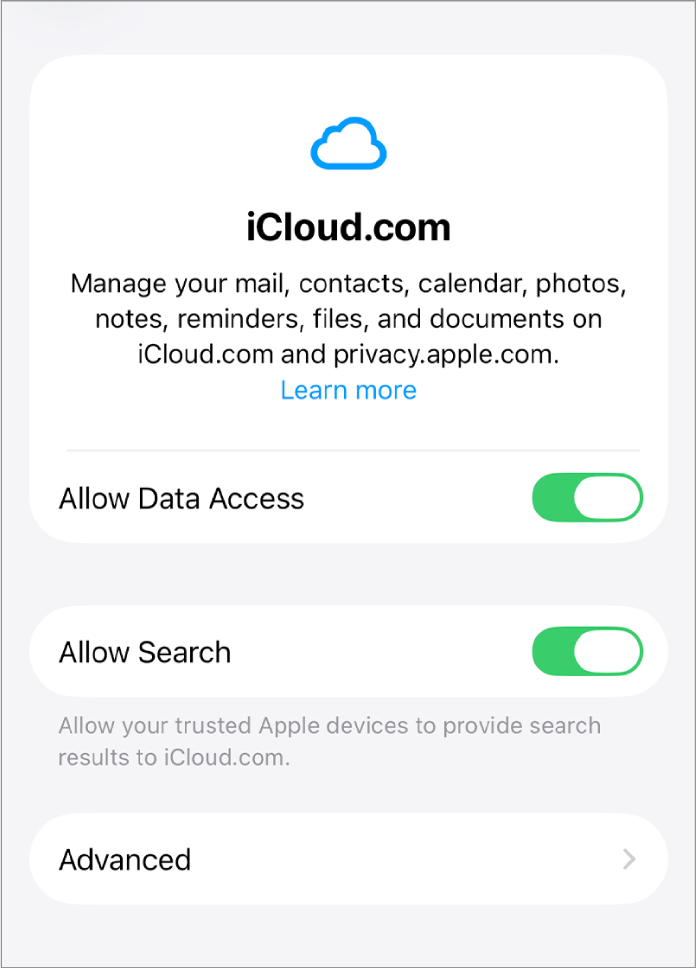
Cho phép truy cập dữ liệu và tìm kiếm trên iCloud.com
Thực hiện một trong các tác vụ sau đây:
Trên iPhone hoặc iPad của bạn: Đi tới ứng dụng Cài đặt
 , sau đó chạm vào tên của bạn. Nếu bạn không thấy tên của mình, hãy chạm vào Tài khoản Apple, sau đó đăng nhập vào Tài khoản Apple của bạn. Chạm vào iCloud, sau đó chạm vào iCloud.com.
Trên máy Mac của bạn: Chọn menu Apple
 > Cài đặt hệ thống, sau đó bấm vào tên của bạn ở đầu thanh bên. Nếu bạn không thấy tên của mình, hãy bấm vào “Đăng nhập”, sau đó đăng nhập vào Tài khoản Apple của bạn. Bấm vào iCloud, sau đó bấm vào Truy cập dữ liệu trên iCloud.com.
Thực hiện bất kỳ thao tác nào sau đây:
Bật Cho phép truy cập dữ liệu.
Bật Cho phép tìm kiếm.
Tải về và xóa báo cáo tìm kiếm trên iCloud.com
Khi bạn sử dụng thiết bị được tin cậy để cung cấp kết quả tìm kiếm cho iCloud Drive và Ảnh iCloud trên iCloud.com, thiết bị sẽ lưu giữ báo cáo tìm kiếm có chứa các truy vấn tìm kiếm từ 28 ngày qua. Bạn có thể xuất hoặc xóa báo cáo tìm kiếm trong cài đặt iCloud.
Ghi chú: Tính năng này khả dụng trên iOS 26.4, iPadOS 26.4, macOS 26.4 trở lên.
Thực hiện một trong các tác vụ sau đây:
Trên iPhone hoặc iPad của bạn: Đi tới ứng dụng Cài đặt
, sau đó chạm vào tên của bạn. Nếu bạn không thấy tên của mình, hãy chạm vào Tài khoản Apple, sau đó đăng nhập vào Tài khoản Apple của bạn. Chạm vào iCloud, sau đó chạm vào iCloud.com.Trên máy Mac của bạn: Chọn menu Apple
> Cài đặt hệ thống, sau đó bấm vào tên của bạn ở đầu thanh bên. Nếu bạn không thấy tên của mình, hãy bấm vào “Đăng nhập”, sau đó đăng nhập vào Tài khoản Apple của bạn. Bấm vào iCloud, sau đó bấm vào Truy cập dữ liệu trên iCloud.com.
Chọn Nâng cao, sau đó thực hiện bất kỳ tác vụ nào sau đây:
Xuất tệp CSV chứa các truy vấn tìm kiếm gần đây: Chọn Xuất tìm kiếm gần đây, sau đó chọn cách bạn muốn xuất tệp.
Xóa các tìm kiếm gần đây do thiết bị của bạn cung cấp cho iCloud.com: Chọn Xóa tìm kiếm gần đây, sau đó chạm hoặc chọn Xóa.