
Bestanden en mappen op iCloud Drive zoeken en bekijken op iCloud.com
Je kunt bestanden en mappen die zijn opgeslagen in iCloud Drive bekijken in een webbrowser.
Bestanden en mappen zoeken en bekijken
Ga naar icloud.com/iclouddrive en log vervolgens in bij je Apple Account (indien nodig).
Selecteer een optie in de navigatiekolom, zoals 'Recent' of 'Blader'.
Om een bestand of map te openen, tik je erop (op een telefoon of tablet) of dubbelklik je erop (op een computer).
Tip: Als je op een computer een voorbeeld van een bestand wilt bekijken, selecteer je het bestand en druk je op de spatiebalk.
Zoeken naar specifieke bestanden of mappen op iCloud.com
Met iOS 26.4, iPadOS 26.4, macOS 26.4 of nieuwer kun je een vertrouwd apparaat zoekresultaten laten verschaffen voor iCloud Drive op iCloud.com. Je zoekopdrachten worden versleuteld en door gebruik te maken van verwerking op het apparaat wordt er geen zoekgeschiedenis opgeslagen op de servers van Apple. Als je iets in het zoekveld typt, zie je suggesties voor bestandsnamen, mapnamen en documenttypen afkomstig van je iPhone, iPad of Mac.
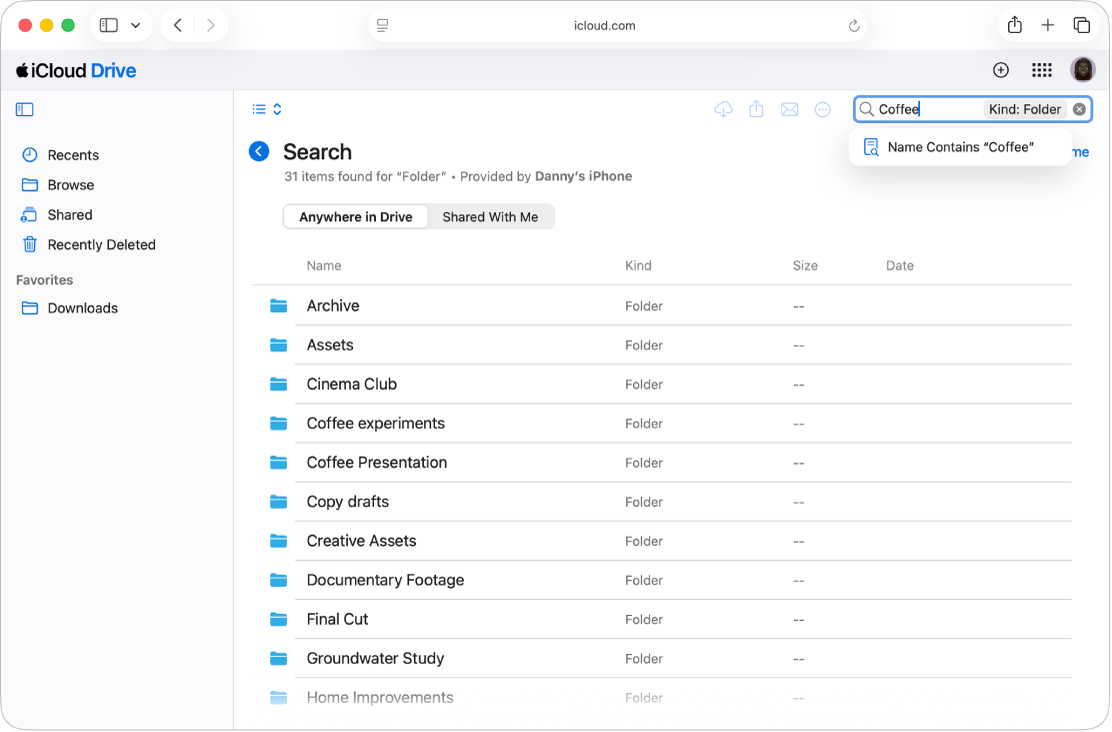
Ga naar icloud.com/iclouddrive en log in bij je Apple Account (indien nodig).
Selecteer 'Recent' of 'Bladeren' in de navigatiekolom.
Typ in het zoekveld een bestandsnaam, een mapnaam of het documenttype dat je zoekt.
Selecteer een van de suggesties of druk op de Return-toets.
Selecteer
 om de zoekopdracht te wissen.
Opmerking: Als je 'Sta zoeken toe' niet hebt ingeschakeld op iCloud.com, wordt je gevraagd om zoeken via een vertrouwd apparaat in te schakelen. Selecteer 'Ga door', open de melding die op je apparaat verschijnt en selecteer vervolgens 'Sta toe'.
Wijzig hoe bestanden en mappen worden weergegeven
Ga naar icloud.com/iclouddrive en log in bij je Apple Account (indien nodig).
Selecteer op een tablet of computer
 of
of  linksboven (afhankelijk van je huidige weergave). Tik op een telefoon op
  rechtsboven.
 Kies een optie:
Raster: Bestanden en mappen worden weergegeven als symbolen gerangschikt in een raster.
Lijst: Bestanden en mappen worden in een lijst gerangschikt op naam en andere kolommen tonen extra informatie.
Wijzig hoe bestanden en mappen worden gesorteerd
Ga naar icloud.com/iclouddrive en log in bij je Apple Account (indien nodig).
Selecteer het pop‑upmenu 'Sorteer op' rechtsbovenin. (Tik op een telefoon op
rechtsbovenin voordat je het pop‑upmenu 'Sorteer op' selecteert.)Als je het pop‑upmenu 'Sorteer op' niet ziet, controleer je of je niet in de map 'Recent' zit.
Kies Datum, Soort, Naam of Grootte.
Bestands- en mapgegevens bekijken
Ga naar icloud.com/iclouddrive en log in bij je Apple Account (indien nodig).
Selecteer het bestand of de map en selecteer
rechtsboven.Kies 'Toon info'.
De gegevens bevatten het bestandstype, de grootte ervan, wanneer het voor het laatst is gewijzigd en waar het is opgeslagen. Als het bestand wordt gedeeld, kun je ook zien wie het heeft gedeeld.