
Fájlok és mappák keresése és megtekintése az iCloud.com webhelyen lévő iCloud Drive-ban
Az iCloud Drive-on tárolt fájlokat és mappákat egy webböngészőben tekintheti meg.
Fájlok és mappák keresése és megtekintése
Lépjen az icloud.com/iclouddrive oldalra, majd jelentkezzen be az Apple-fiókjába (szükség esetén).
Válassza ki a kívánt elemet az oldalsávon, például az Előzmények vagy a Böngészés lehetőséget.
Ha szeretne megnyitni egy fájlt vagy mappát, koppintson rá (telefonon vagy táblagépen), vagy kattintson rá duplán (számítógépen).
Tipp: A fájl előnézetének megtekintéséhez a számítógépen válassza ki a fájlt, majd nyomja meg a szóköz billentyűt.
Meghatározott fájlok vagy mappák keresése az iCloud.com webhelyen
iOS 26.4, iPadOS 26.4, macOS 26.4 vagy újabb rendszer használata esetén beállíthatja, hogy egy megbízható eszköz keresési találatokat biztosítson az iCloud Drive-hoz az iCloud.com webhelyen. Az eszközön történő feldolgozásnak köszönhetően a keresések titkosítva vannak, és a keresési előzmények nincsenek eltárolva az Apple szerverein. A keresőmezőbe történő gépeléskor fájlnevekre, mappanevekre és dokumentumtípusokra vonatkozó javaslatok jelennek meg, amelyeket az iPhone‑ja, az iPadje vagy a Macje biztosít.
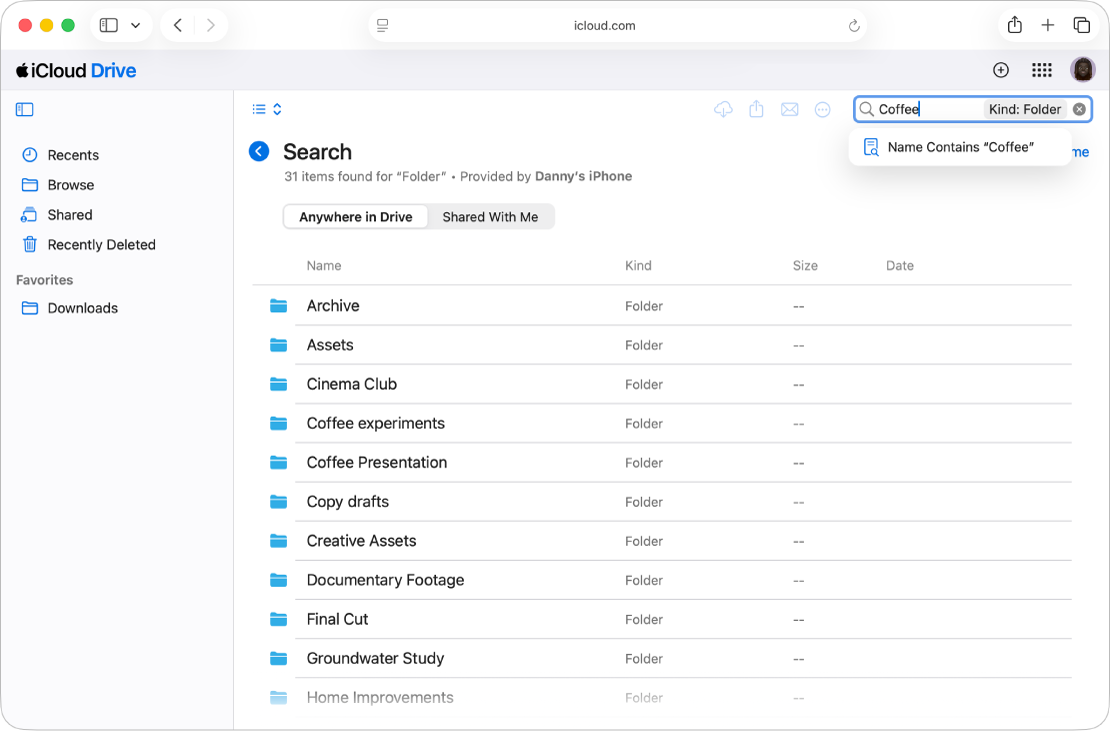
Nyissa meg az icloud.com/iclouddrive weboldalt, majd jelentkezzen be az Apple-fiókjába (ha szükséges).
Válassza ki az Előzmények vagy a Böngészés lehetőséget az oldalsávon.
Írja be a keresett fájlnevet, mappanevet vagy dokumentumtípust a keresőmezőbe.
Válassza ki a javaslatok egyikét, vagy nyomja meg a Return billentyűt.
Válassza ki a
 ikont a keresés törléséhez.
Megjegyzés: Ha nem kapcsolta be a Keresés engedélyezése funkciót az iCloud.com webhelyen, a rendszer megkéri, hogy engedélyezze a keresést a megbízható eszközével. Válassza ki a Folytatás lehetőséget, nyissa meg az eszközén megjelenő értesítést, majd válassza ki az Engedélyezés lehetőséget.
A fájlok és mappák megjelenítési módjának módosítása
Nyissa meg az icloud.com/iclouddrive weboldalt, majd jelentkezzen be az Apple‑fiókjába (ha szükséges).
Táblagépen vagy számítógépen válassza az
 gombot vagy az
  gombot a bal felső sarokban (az aktuális nézettől függően). Telefonon koppintson a
  gombra a jobb felső sarokban.
 Válassza ki a kívánt lehetőséget:
Rács: A fájlok és a mappák táblázatosan elrendezett ikonokként jelennek meg.
Lista: A fájlok és a mappák név szerint rendezve, lista formájában jelennek meg, a többi oszlop pedig a további információkat jeleníti meg.
A fájlok és mappák rendezési módjának módosítása
Nyissa meg az icloud.com/iclouddrive weboldalt, majd jelentkezzen be az Apple‑fiókjába (ha szükséges).
Válassza ki a „Rendezés módja” felugró menüt a jobb felső sarokban. (Telefonon koppintson a
gombra a jobb felső sarokban, mielőtt kiválasztja a „Rendezés módja” felugró menüt.)Ha a „Rendezés módja” felugró menü nem látható, győződjön meg arról, hogy nem az Előzmények mappát nyitotta meg.
Válasszon a következők közül: Dátum, Fajta, Név, Méret.
Fájl- és mappaadatok megtekintése
Nyissa meg az icloud.com/iclouddrive weboldalt, majd jelentkezzen be az Apple‑fiókjába (ha szükséges).
Válassza ki a fájlt vagy a mappát, majd a
gombot a jobb felső sarokban.Válassza az Infó megjelenítése lehetőséget.
Az információk között szerepel a fájl típusa, mérete, utolsó módosításának ideje és tárolási helye. Ha a fájl megosztott fájl, azt is megtekintheti, hogy ki osztotta meg.