
Upravljanje pristupom na iCloud.com
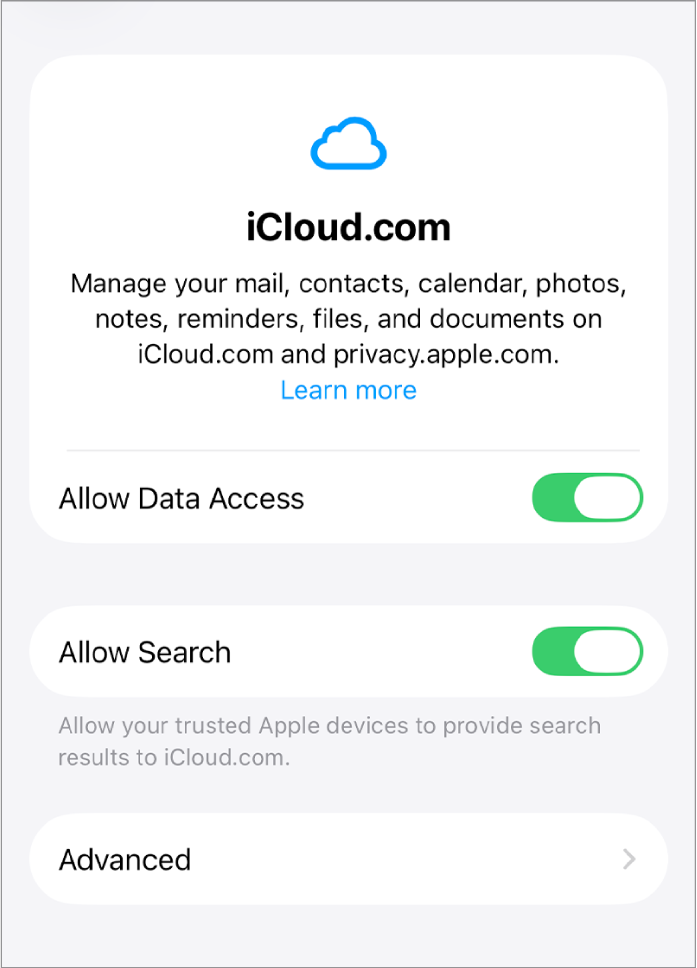
Možete kontrolirati web pristup vašim iCloud podacima u postavkama iClouda na vašem iPhoneu, iPadu ili Macu. Kad dopustite pristup vašim iCloud podacima na webu, možete upravljati svojom poštom, kontaktima, kalendarima, fotografijama, podsjetnicima, datotekama i dokumentima na iCloud.com i privacy.apple.com. Također možete dopustiti svojim pouzdanim uređajima da pruže lokalne rezultate pretraživanja za iCloud fotografije i iCloud Drive na iCloud.com.
Napredna zaštita podataka
Prema zadanim postavkama, iCloud štiti vaše podatke tako što ih kriptira tijekom prijenosa i pohranjuje ih u kriptiranom obliku. Vaši ključevi za kriptiranje zaštićeni su u Appleovim podatkovnim centrima, tako da vam Apple može pomoći oporaviti vaše podatke ako izgubite pristup svom računu. Kriptiranje s kraja do kraja koristi se za 15 kategorija podataka, kao što su podaci o zdravlju i lozinke u vašem iCloud privjesku ključeva.
Napredna zaštita podataka opcionalna je postavka koja pruža najvišu razinu sigurnosti podataka u oblaku tvrtke Apple. Uz Naprednu zaštitu podataka, vaši zaštićeni podaci mogu se dešifrirati samo na vašim pouzdanim uređajima na kojima ste prijavljeni u svoj Apple račun. Vaši podaci ostaju sigurni čak i u slučaju kršenja sigurnosti podataka u oblaku – čak ni Apple ne može pristupiti vašim kriptiranim podacima. Napredna zaštita podataka također koristi kriptiranje s kraja na kraj na 10 dodatnih kategorija podataka – uključujući iCloud sigurnosnu kopiju, Foto, Bilješke i drugo.
Napomena: Kada uključite Naprednu zaštitu podataka, pristup vašim iCloud podacima na webu na iCloud.com onemogućen je kako bi se osiguralo da su vaši podaci dostupni samo na vašim pouzdanim uređajima. Možete ponovno uključiti web pristup i koristiti jedan od svojih pouzdanih uređaja za omogućavanje privremenog pristupa vašim podacima na webu.
Za detaljne informacije o Naprednoj zaštiti podataka pogledajte članak Apple podrške Kako uključiti Naprednu zaštitu podataka za iCloud.
Dozvolite pristup webu i pretraživanje na iCloud.com
Učinite jedno od sljedećeg:
Na iPhoneu ili iPadu: Otvorite aplikaciju Postavke
 , zatim dodirnite svoje ime. Ako ne vidite svoje ime, dodirnite Apple račun, zatim se prijavite u svoj Apple račun. Dodirnite iCloud, zatim dodirnite iCloud.com.
Na Macu: Odaberite Apple izbornik
 > Postavke sustava, zatim kliknite svoje ime na vrhu rubnog stupca. Ako ne vidite svoje ime, kliknite “Prijavi se”, zatim se prijavite u svoj Apple račun. Kliknite iCloud, zatim kliknite Pristup podacima na iCloud.com.
Učinite nešto od sljedećeg:
Uključite opciju Dopusti pristup podacima.
Uključite opciju Dopusti pretraživanje.
Preuzmite i obrišite svoj iCloud.com izvještaj pretraživanja
Kada koristite pouzdani uređaj za pružanje rezultata pretraživanja za iCloud Drive i iCloud fotografije na iCloud.com, uređaj zadržava izvješće o pretraživanju koje sadrži upite za pretraživanje iz posljednjih 28 dana. Izvješće o pretraživanju možete izvesti ili obrisati u postavkama iClouda.
Napomena: Ova značajka dostupna je na sustavu iOS 26.4, iPadOS 26.4, macOS 26.4 ili novijim.
Učinite jedno od sljedećeg:
Na iPhoneu ili iPadu: Otvorite aplikaciju Postavke
, zatim dodirnite svoje ime. Ako ne vidite svoje ime, dodirnite Apple račun, zatim se prijavite u svoj Apple račun. Dodirnite iCloud, zatim dodirnite iCloud.com.Na Macu: Odaberite Apple izbornik
> Postavke sustava, zatim kliknite svoje ime na vrhu rubnog stupca. Ako ne vidite svoje ime, kliknite “Prijavi se”, zatim se prijavite u svoj Apple račun. Kliknite iCloud, zatim kliknite Pristup podacima na iCloud.com.
Odaberite Napredno, zatim napravite bilo što od navedenog:
Izvezite CSV datoteku nedavnih upita za pretraživanje: Odaberite Izvezi nedavna pretraživanja, zatim odaberite kako želite izvesti datoteku.
Očistite nedavna pretraživanja koja pruža vaš uređaj za iCloud.com: Odaberite Očisti nedavna pretraživanja, zatim odaberite Očisti.