
iCloud.comin käyttöoikeuden hallinta
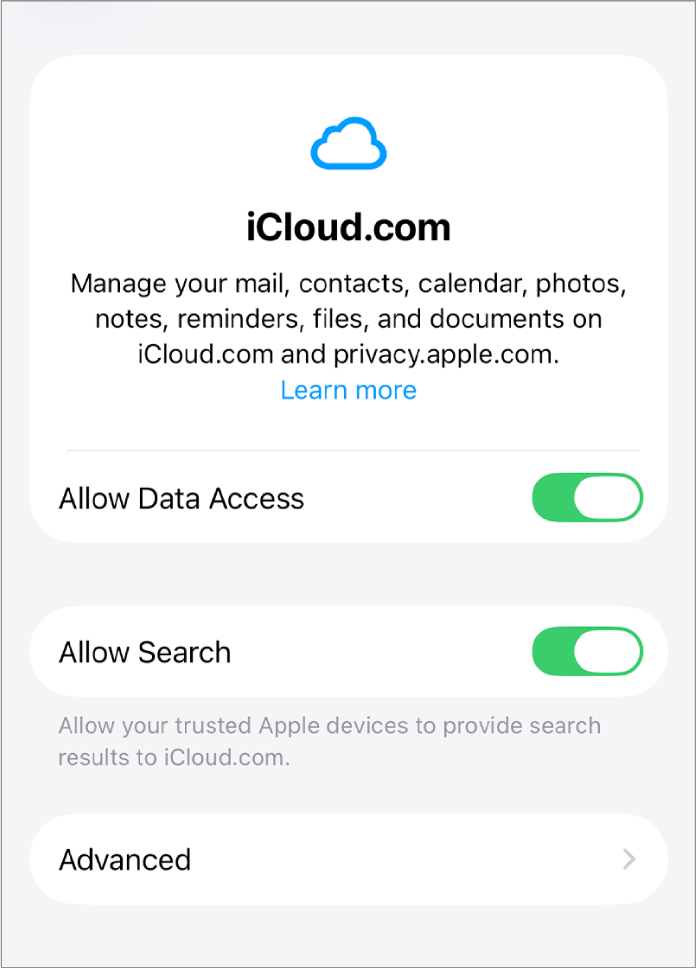
Voit hallita iCloud-tietojesi verkkokäyttöä iPhonen, iPadin tai Macin iCloud-asetuksissa. Kun sallit iCloud-tietojesi käytön verkossa, voit hallita sähköpostiasi, yhteystietojasi, kalentereitasi, kuviasi, muistutuksiasi, tiedostojasi ja dokumenttejasi osoitteissa iCloud.com ja privacy.apple.com. Voit myös sallia sen, että luotetut laitteesi tarjoavat iCloud-kuvien ja iCloud Driven paikallisia hakutuloksia osoitteessa iCloud.com.
Kehittynyt tietosuojaus
iCloud pitää tietosi oletusarvoisesti suojattuina salaamalla ne siirron aikana ja tallentamalla ne salatussa muodossa. Salausavaimet tallennetaan Applen datakeskuksiin, joten Apple voi auttaa sinua palauttamaan tietosi, jos menetät pääsyn tilillesi. Päästä päähän -salausta käytetään 15 tietokategoriassa, mukaan lukien terveystiedot ja iCloud-avainnipun salasanat.
Kehittynyt tietosuojaus on valinnainen asetus, joka tarjoaa Applen korkeimmantasoisen pilvitietosuojauksen. Kehittyneen tietosuojauksen avulla suojattujen tietojesi salaus voidaan purkaa vain luotetuissa laitteissasi, joihin olet kirjautunut sisään Apple-tililläsi. Tietosi pysyvät turvassa myös silloin, jos pilvessä tapahtuisi tietomurto, eikä edes Apple voi käyttää salattuja tietojasi. Kehittynyt tietosuojaus käyttää päästä päähän -salausta myös kymmenessä muussa tietokategoriassa, mukaan lukien iCloud-varmuuskopio, Kuvat ja Muistiinpanot.
Huomaa: Kun otat kehittyneen tietosuojauksen käyttöön, iCloud-tietojesi käyttö verkossa iCloud.comissa estetään, jotta varmistetaan, että tietosi ovat saatavilla vain luotetuissa laitteissasi. Voit laittaa verkkokäytön takaisin päälle ja sallia yhden luotetun laitteesi väliaikaisen pääsyn tietoihisi verkossa.
Jos haluat tarkempia tietoja kehittyneestä tietosuojauksesta, katso Applen tukiartikkeli iCloudin kehittyneet tietosuojauksen laittaminen päälle.
Tietojen käytön ja hakujen salliminen iCloud.comissa
Tee jokin seuraavista:
iPhonessa tai iPadissa: Avaa Asetukset-appi
 ja napauta nimeäsi. Jos nimeäsi ei näy, napauta Apple-tili ja kirjaudu Apple-tilillesi. Napauta iCloud ja napauta sitten iCloud.com.
Macissa: Valitse Omenavalikko
 > Järjestelmäasetukset ja klikkaa nimeäsi sivupalkin yläreunassa. Jos nimeäsi ei näy, klikkaa Kirjaudu sisään ja kirjaudu sitten sisään Apple-tilillesi. Klikkaa iCloud ja klikkaa sitten Tietojen käyttö iCloud.comissa.
Tee jokin seuraavista:
Laita päälle Salli tietojen käyttö.
Laita päälle Salli haku.
iCloud.comin hakuraportin lataaminen ja poistaminen
Kun luotettua laitetta käytetään iCloud.comissa iCloud Driven ja iCloud-kuvien hakutulosten tarjoamiseen, laite säilyttää hakuraportin, joka sisältää viimeisten 28 päivän haut. Voit viedä tai poistaa hakuraportin iCloud-asetuksissa.
Huomaa: Tämä ominaisuus on saatavilla iOS 26.4:ssä, iPadOS 26.4:ssä, macOS 26.4:ssä tai uudemmassa.
Tee jokin seuraavista:
iPhonessa tai iPadissa: Avaa Asetukset-appi
ja napauta nimeäsi. Jos nimeäsi ei näy, napauta Apple-tili ja kirjaudu Apple-tilillesi. Napauta iCloud ja napauta sitten iCloud.com.Macissa: Valitse Omenavalikko
> Järjestelmäasetukset ja klikkaa sivupalkin yläreunassa [nimeäsi]. Jos nimeäsi ei näy, klikkaa Kirjaudu sisään ja kirjaudu sitten sisään Apple-tilillesi. Klikkaa iCloud ja klikkaa sitten Tietojen käyttö iCloud.comissa.
Valitse Lisävalinnat ja tee sitten jokin seuraavista:
Äskeisten hakujen CSV-tiedoston vieminen: Valitse Vie äskeiset haut ja valitse, miten haluat viedä tiedoston.
Laitteen iCloud.comiin tarjoamien äskeisten hakujen poistaminen: Valitse Poista äskeiset haut ja valitse sitten Poista.